

- よく見られているキーワード
-
- 関連するキーワードで絞り込む
-
【電子署名】登録 および 表示設定方法(注文書・インボイス)
電子署名を設定するには以下2つのステップを実施してください。
1).電子署名を登録する
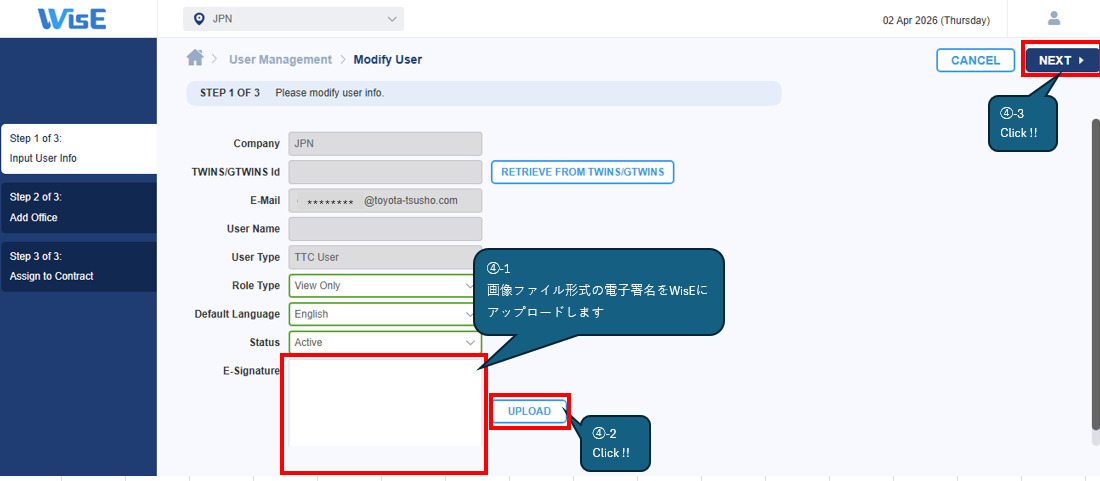
以下の手順に従って、WisEにマネージャーの電子署名をアップロード可能です。
①WisE TOP画面 > Admin/Setting
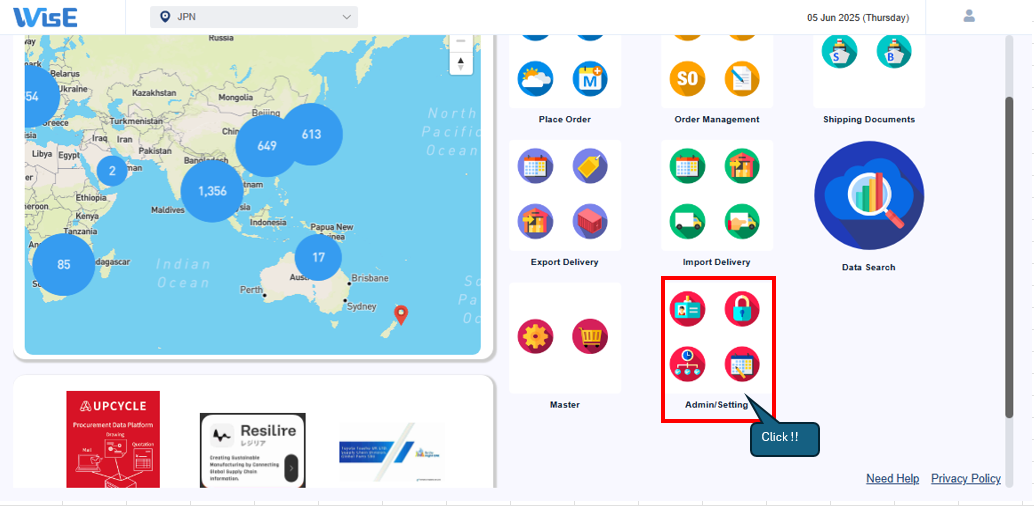
② Admin/Setting > User Management
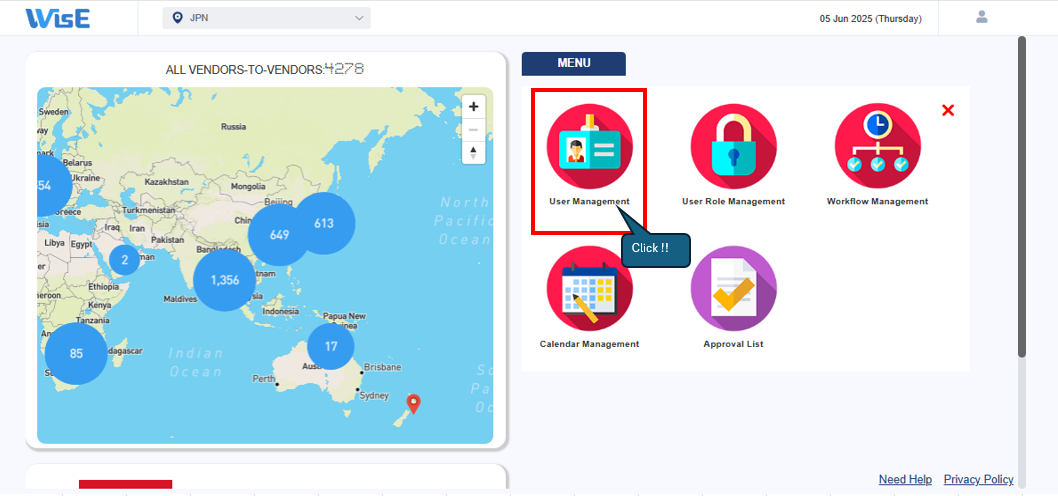
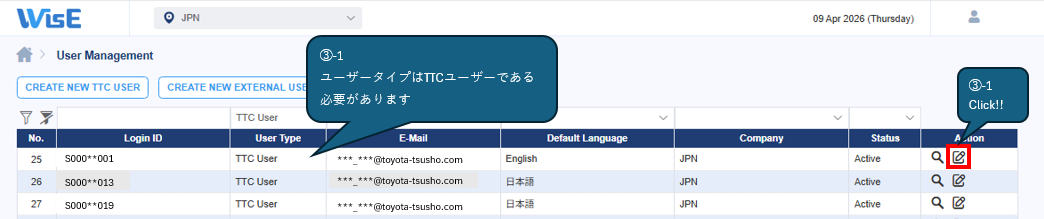
③ User Management
④ User Management > Modify User 1/3
⑤ User Management > Modify User 3/3
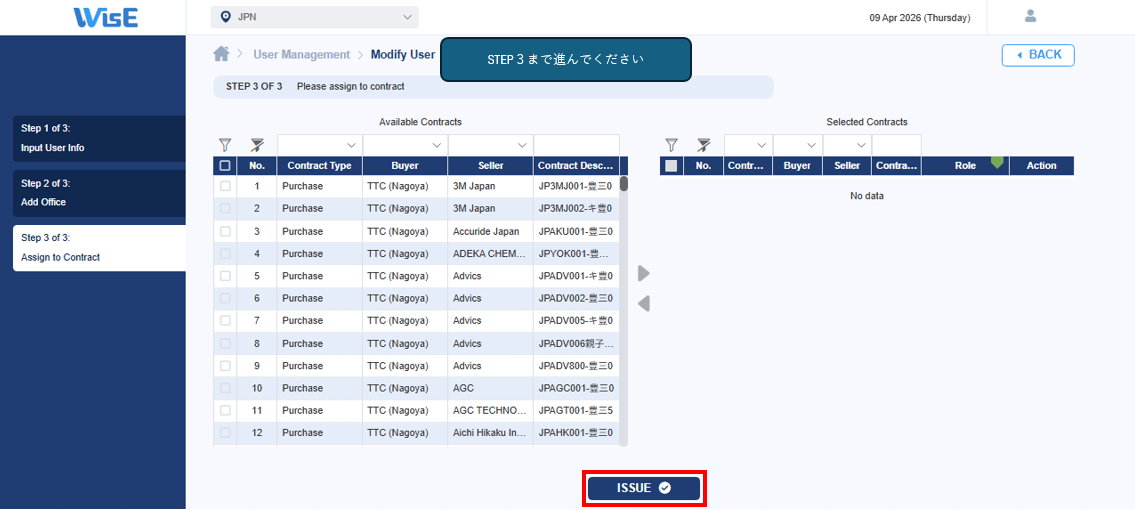
※(ワークフローが適用される場合):承認者がリクエストを承認する必要があります。
※ Step2で、Managerが複数のTTC OfficeにAssignされている場合、Step1で電子署名を登録すれば他のOfficeにも適用されます。
2-1).電子署名を表示させる【注文書の場合】
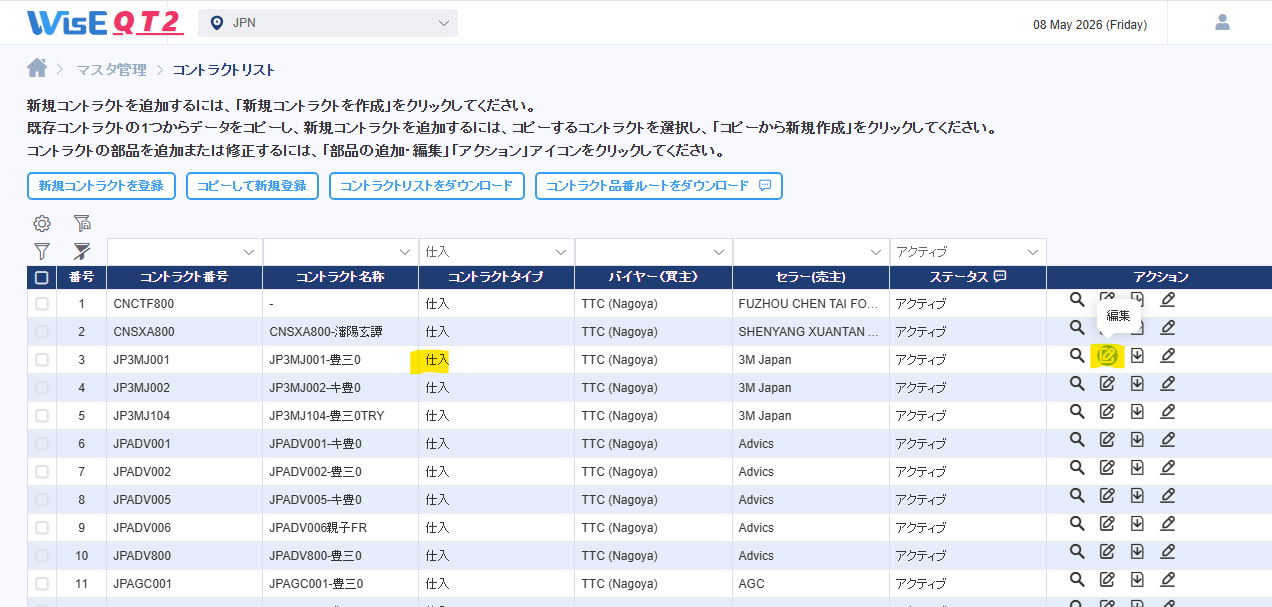
①WisE TOP画面 > マスタ管理 > コントラクトリスト から対象の「仕入」コントラクトを選択し、編集をクリック
※TTC契約の場合、「仕入」契約は通常輸入国(Buyer)側で設定を行います。
但し、印字されるのはSeller側の契約マネージャーの署名です(以下注①参照)
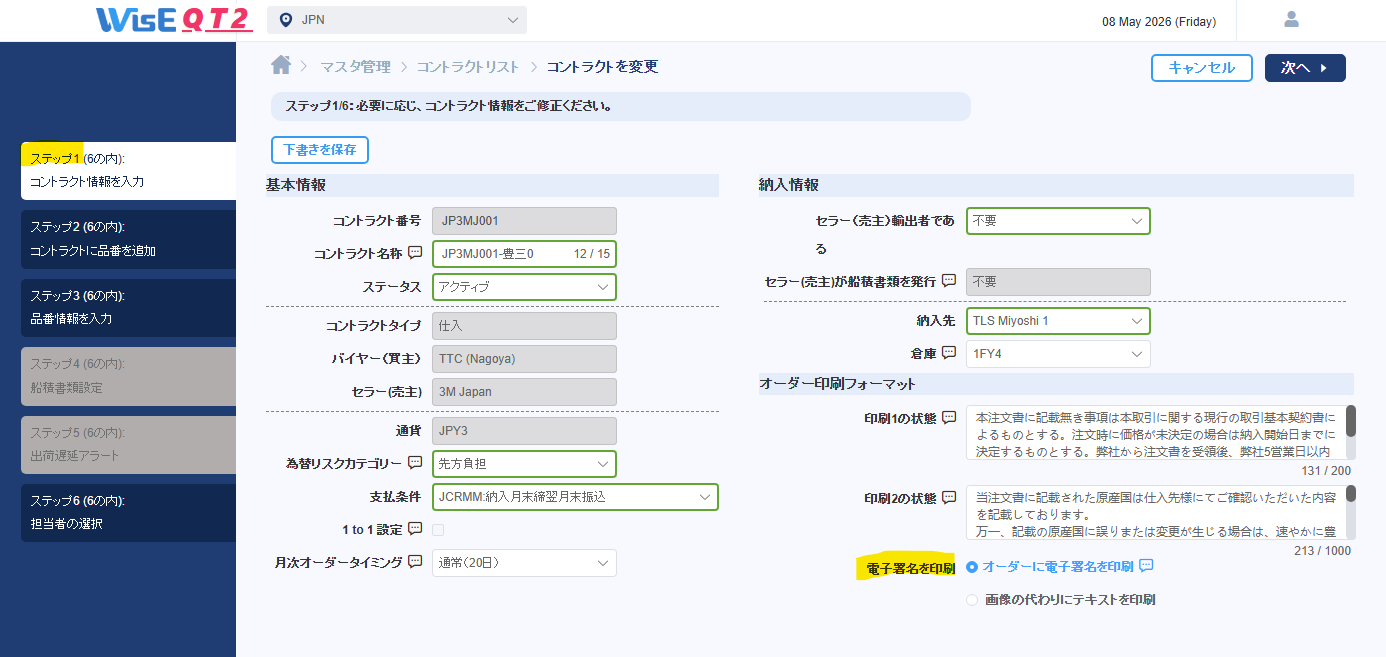
②ステップ1>電子署名を印刷 >オーダーに電子署名を印刷を選択
次へでステップ6まで進みます
③ステップ6で発行をクリック
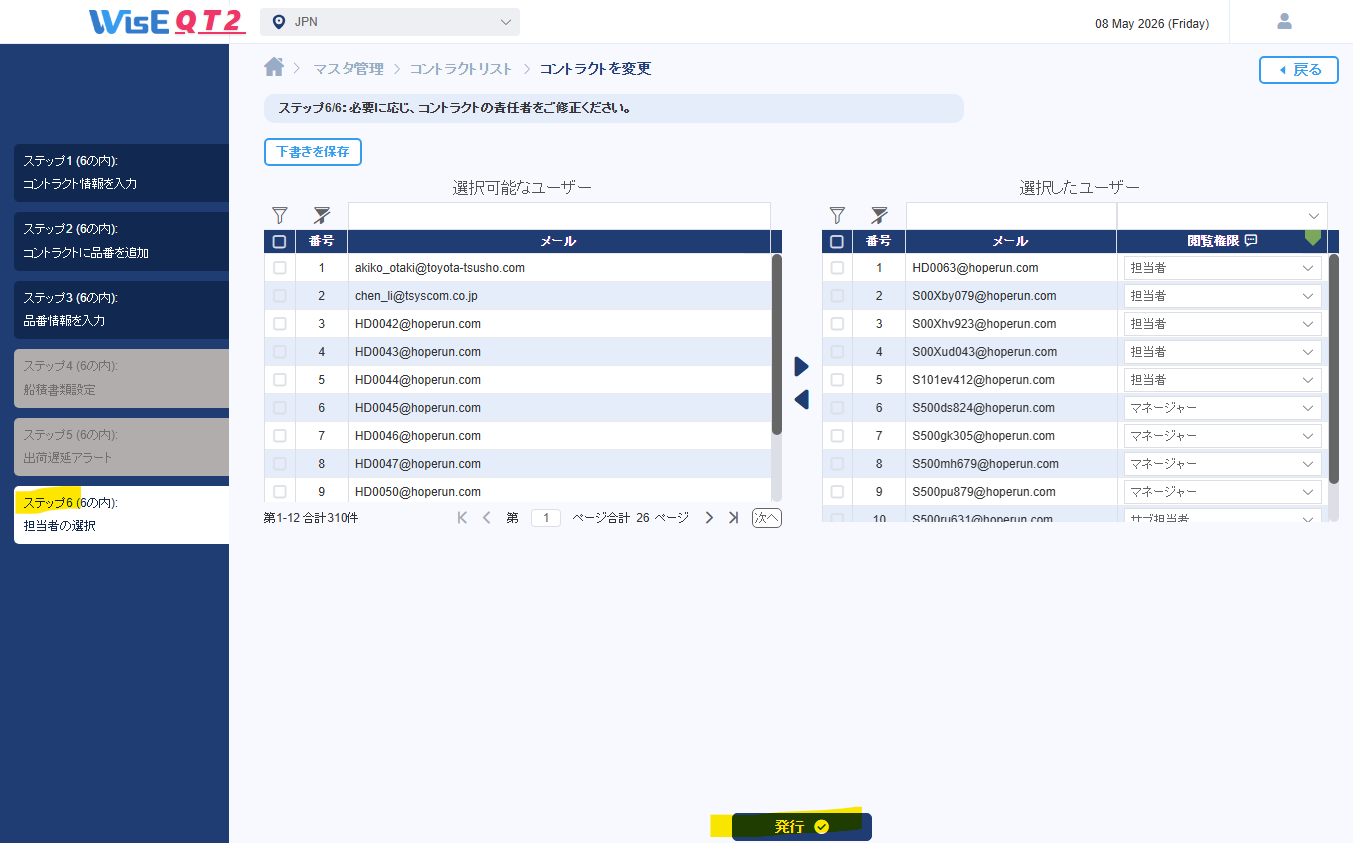
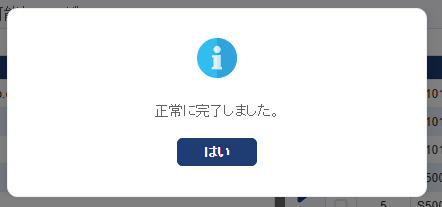
電子署名は次の発注分より印字されます。
注①:WisEでは、Sellerの契約責任者の署名を注文書に表示することで、取引成立の証拠とするという仕組みです。
そのため、仕入契約側で署名設定しますが、印字されるのはSeller側のManagerの電子署名です。
■署名の考え方のイメージ
① BuyerがSellerに対して発注(PO発行)
→ この時点では まだ未確定(署名なし)
② Sellerが受注確定(承認)
→この際に、Sellerの契約責任者の電子署名が発行される
③ 確定済みオーダーになる
電子署名付きのオーダーが生成される
→ Sellerが正式に販売を承認した証拠となる
2-2).電子署名を表示させる【船積書類/インボイスの場合】
注②:)日本輸出の場合、インボイスは物流部のシステムより発行されるため、
物流部のシステムに登録されている物流部のマネージャーの署名が印刷されます。
WisEに登録しているManagerの署名は印刷されません。
(以下参考)
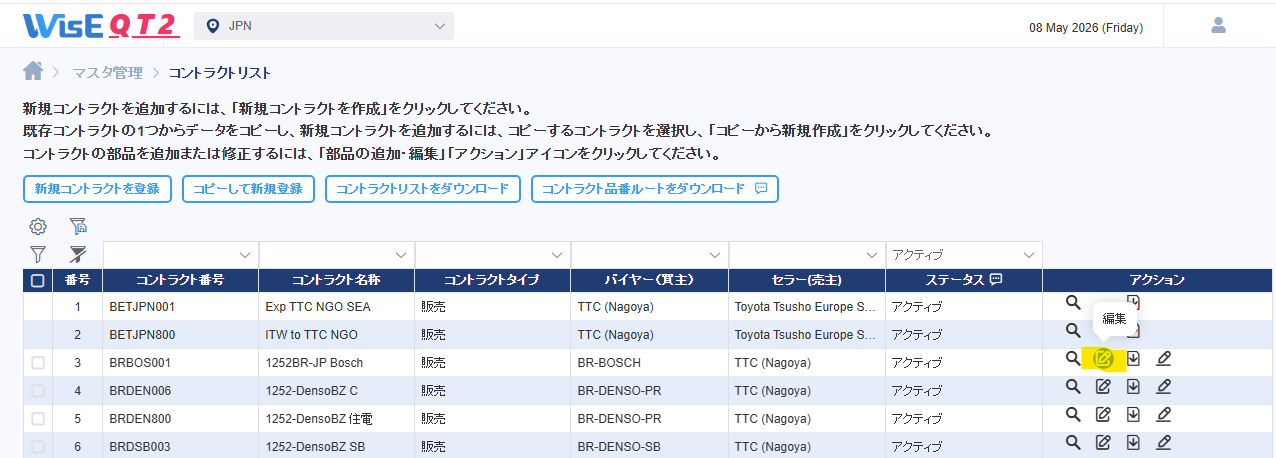
①WisE TOP画面 > マスタ管理 > コントラクトリスト から対象の「販売」コントラクトを選択し、編集をクリック
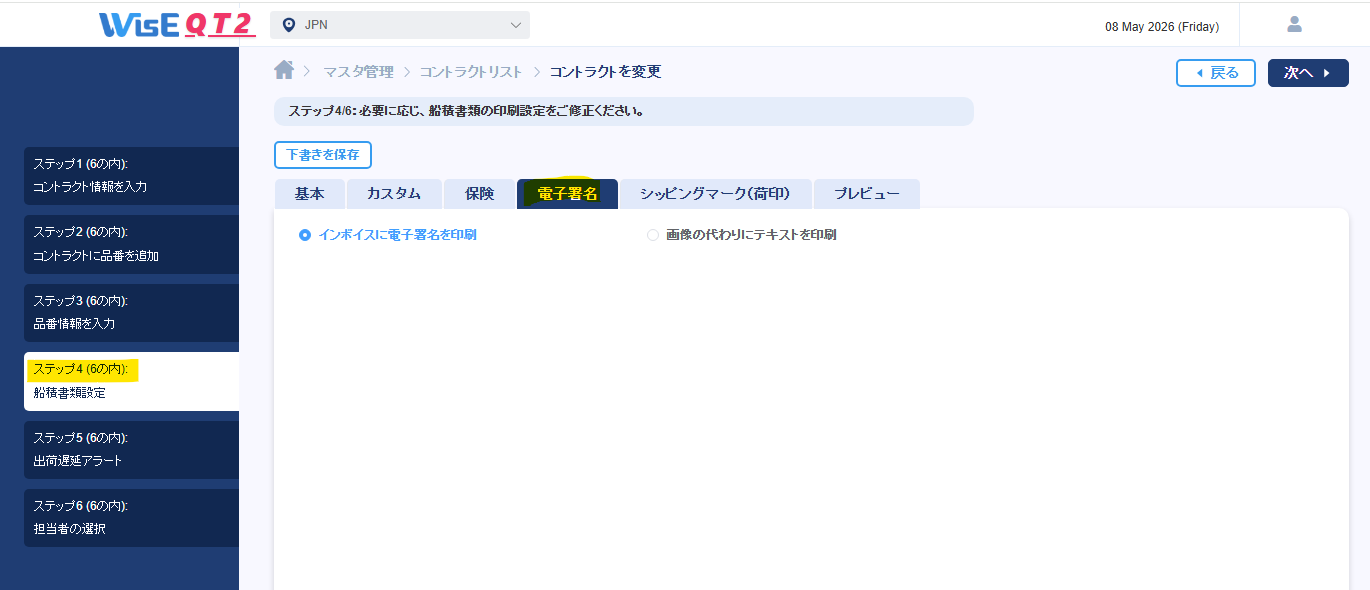
②ステップ4 船積書類設定の電子署名タブで、「インボイスに電子署名を印刷」を選択
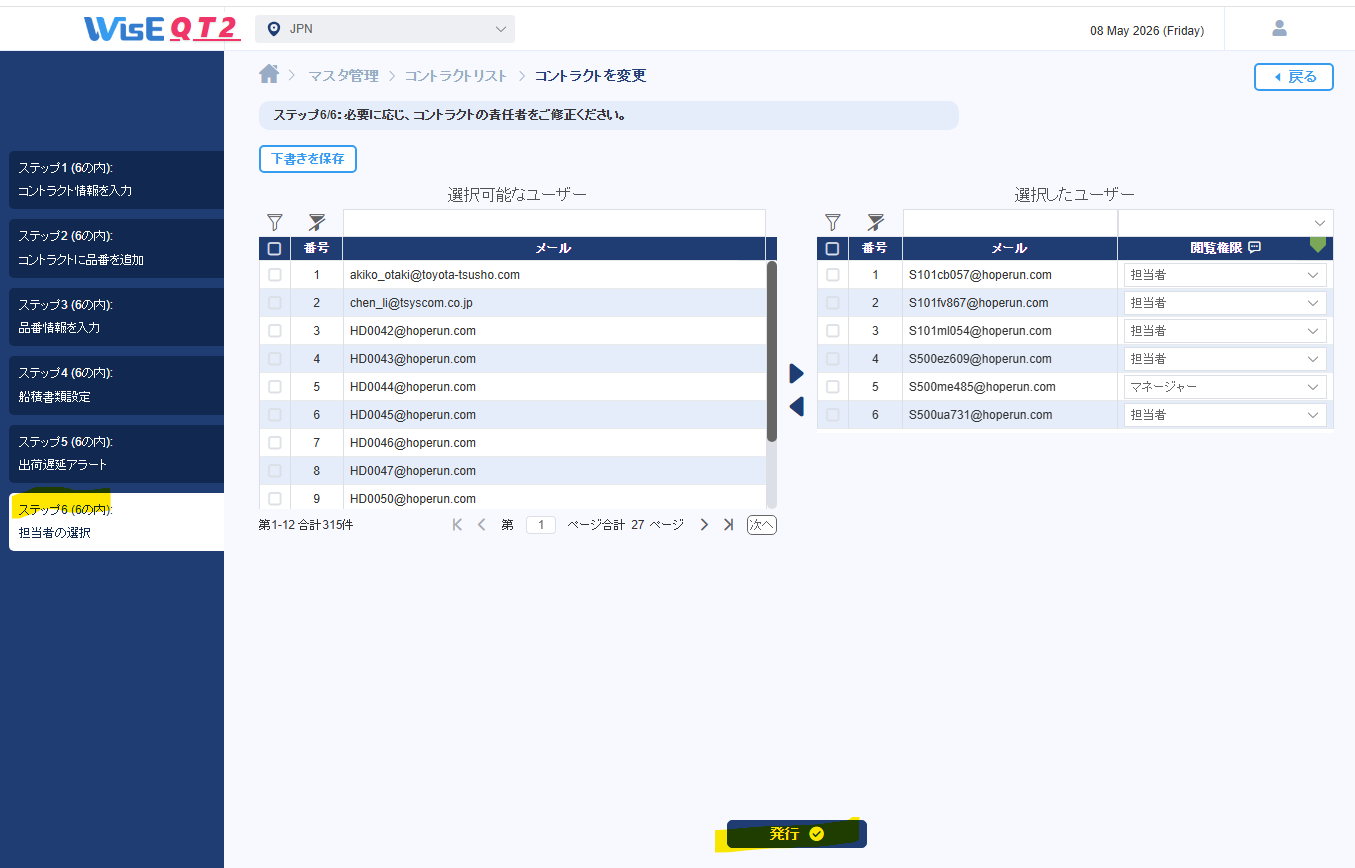
③ステップ6まで進み、発行をクリックします。
電子署名は次に発行する船積書類より印字されます。
Point👉:
a) 電子署名の登録はSeller側のContract ManagerのUser Management画面より行ってください
b) この電子署名の登録は、そのManagerがアサインされている他のTTC Officeの契約にも反映されます。
c) POに印字する電子署名の設定は、「仕入」Contractの設定画面から行います(TTC契約の場合は輸入国側)
d) POに印字されるのは、a)で登録したSeller側のContract Managerの署名です
e) Invoiceに印字する電子署名の設定は、「販売」Contractの設定画面から行います(TTC契約の場合は輸出国側)
f) 反映タイミング:PO=次回発行分から / Invoice=次回SI発行分より(日本は物流部の責任者の署名です)
関連するFAQ:
インボイスの電子署名印刷にチェックを入れ忘れ、先ほどチェックを入れました。この場合、いつから反映されますか?